
Создание таблиц в Microsoft Excel
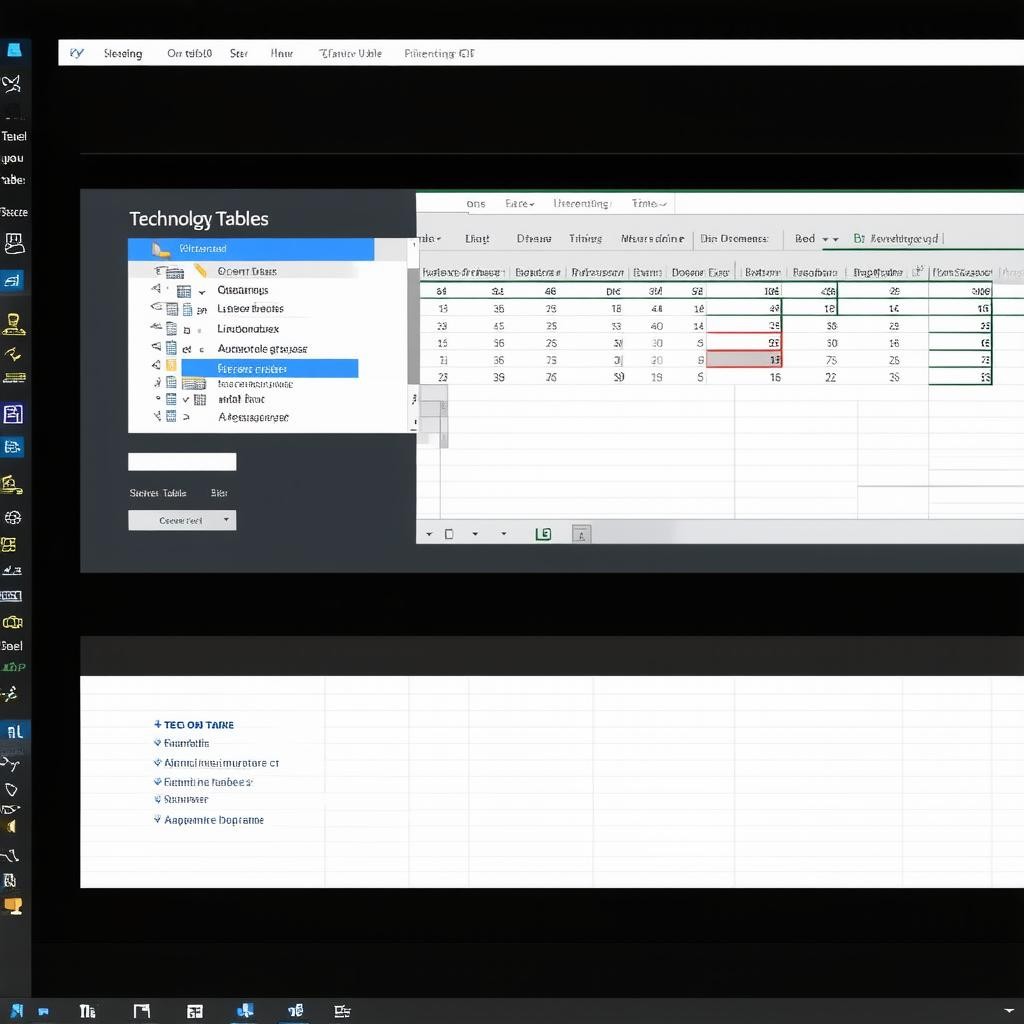
Что обещает Excel при создании таблиц: гарантии для новичков и профессионалов
Microsoft Excel гарантирует автоматическую структуризацию данных при использовании инструмента «Таблица» (Ctrl+T). Форматирование, фильтры и сортировка применяются без ручных настроек. Гарантируется, что каждая новая запись будет включена в диапазон, а формулы и сводные данные — подстраиваться под изменения. Однако гарантии работают только при корректном исходном расположении данных: отсутствии пустых строк, столбцов и объединённых ячеек. Если нарушить правила, Excel может не распознать границы таблицы, что приведёт к ошибкам в вычислениях.
Риски при использовании «умных» таблиц: как решаются проблемы
Один из главных рисков — случайное переформатирование фрагментов таблицы через автозамену стилей. Решение: отключить автоматическую замену в настройках параметров Excel (Файл → Параметры → Правописание → Параметры автозамены). Второй риск — потеря структуры при копировании и вставке данных из внешних источников. Проблема устраняется явной конвертацией вставленного блока в таблицу через меню «Главная» → «Форматировать как таблицу».
Третий риск — некорректная работа с несмежными диапазонами. Если выбрать для таблицы строки с разрывами, Excel не даст завершить создание. Решение: предварительно удалить пустые строки или забыть их. Если данные уже испорчены, используйте команду «Найти и выделить» → «Выделение группы ячеек» → «Пустые ячейки» для быстрой очистки.
Проверка перед выбором: как создать таблицу без сожалений
- Проверьте исходные данные: убедитесь, что нет объединённых ячеек, текстовых чисел (например, введённых с апострофом) и пробелов в конце значений. Любой из этих элементов нарушает автоматизацию.
- Выберите правильный тип таблицы: для динамических данных (ежемесячные отчёты) подходит «Таблица» с поддержкой структурированных ссылок. Если данные статичны (разовая выгрузка), можно обойтись без таблицы, чтобы избежать лишних зависимостей.
- Настройте один стиль для всех таблиц: при создании нескольких таблиц в книге единообразие оформления гарантирует, что фильтры и сортировки не будут конфликтовать друг с другом.
- Используйте заголовки с уникальными именами: Excel требует, чтобы каждый столбец в таблице имел свой заголовок. Дублирование названий приводит к ошибкам в формулах, особенно при обращении к столбцам по имени.
- Тестируйте после создания: добавьте одну тестовую строку и проверьте, обновились ли формулы и сводные данные. Если нет — измените диапазоны вручную или удалите и создайте таблицу заново.
Что делать, если таблица уже создана с ошибками
Если вы выбрали неверный диапазон: выделите таблицу, перейдите на вкладку «Работа с таблицами» → «Изменить размер таблицы» и скорректируйте границы. Если потеряли связь с внешними данными: преобразуйте таблицу в обычный диапазон («Работа с таблицами» → «Инструменты» → «Преобразовать в диапазон»), затем повторно создайте таблицу с правильным источником. Гарантия восстановления действует при сохранённой резервной копии или при использовании функции «Отменить» (Ctrl+Z).
Главные гарантии, которые стоит запомнить
- Автоматическое расширение: пока в соседних ячейках нет данных, таблица будет расти автоматически при добавлении строки под последней.
- Согласование с формулами: SUM, AVERAGE и другие функции, ссылающиеся на столбцы таблицы, будут обновлять диапазоны сами.
- Совместимость с Power Query и Power Pivot: таблицы без объединений и пустот гарантируют безошибочную загрузку в модели данных.
Итог: создание таблиц в Excel даёт мощные гарантии только при соблюдении простых правил. Если пренебречь проверкой, риски потери данных или неправильных расчётов становятся реальностью. В 2026 году основная ловушка — иллюзия полной автоматизации: не доверяйте «умным» функциям без предварительной проверки исходников.
Добавлено: 07.05.2026